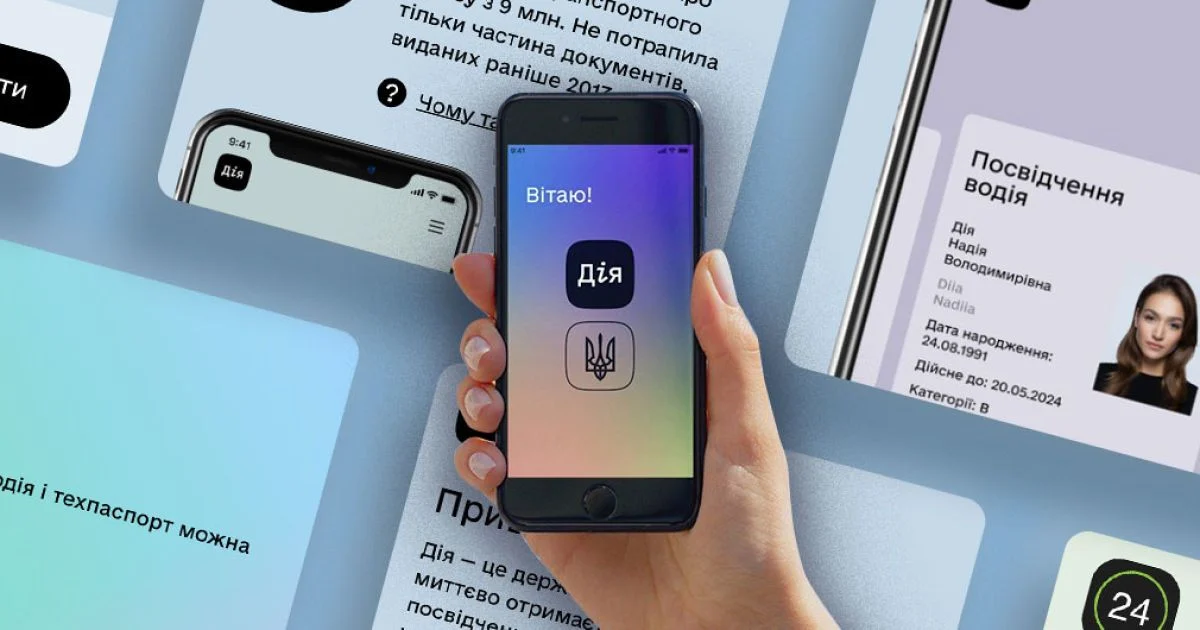
Застосунок Дія оновлюється регулярно — нові державні послуги, покращений електронний підпис, виправлення помилок. Без свіжої версії частина функцій може не працювати або документи не підтягуватимуться автоматично. Оновлення займає 1–2 хвилини незалежно від типу смартфона.
- 🔹 Android: Google Play → пошук «Дія» → кнопка «Оновити»
- 🔹 iPhone (iOS): App Store → значок профілю → прокрутити вниз до Дії → «Оновити»
- 🔹 Huawei: AppGallery → пошук «Дія» → «Оновити»
- 🔹 Через сам застосунок: Дія → Налаштування → «Оновити застосунок»
- 🔹 Автоматичне оновлення: увімкнути в налаштуваннях Google Play / App Store — і більше не турбуватися
Навіщо оновлювати Дію і чим загрожує стара версія
Міністерство цифрової трансформації України випускає оновлення Дії кілька разів на місяць. Кожне оновлення — це не просто «виправлення дрібних помилок»: воно може включати нові послуги, покращений Дія.Підпис, доступ до свіжих виплат або документів. Якщо встановлена не актуальна версія, можуть виникати такі проблеми:
- Нові документи (посвідчення ветерана, нові ліцензії, оновлені свідоцтва) не підтягуються до застосунку
- Подача заявок на виплати — єВідновлення, Зимова підтримка, допомога на дитину — недоступна або завершується помилкою
- Дія.Підпис не активується або відмовляє під час підписання документів
- Застосунок зависає, виходить із сесії або показує технічні помилки при використанні нових функцій
- Захист даних може бути слабшим: стара версія може мати незакриті вразливості
У 2025 році, за різними оцінками, Дією користувалися понад 20 мільйонів українців, що робить її одним із найпопулярніших державних застосунків у світі. За такого масштабу регулярне оновлення — це не рекомендація, а необхідність.
Як оновити Дію на Android через Google Play
Це найбільш поширений сценарій для власників смартфонів на Android — Samsung, Xiaomi, Google Pixel, OPPO, realme та інших. Покроково:
- Відкрийте Google Play на смартфоні
- У рядку пошуку введіть «Дія» або «Diia»
- Відкрийте сторінку застосунку Дія (офіційний розробник — Мінцифра)
- Якщо оновлення доступне, буде кнопка «Оновити» — натисніть її
- Дочекайтеся завершення завантаження і встановлення
- Відкрийте Дію та перевірте — застосунок може попросити повторного входу через Банк ID або TouchID
Якщо кнопки «Оновити» немає, а є лише «Відкрити» — значить, у вас вже встановлена остання версія. Але якщо застосунок поводиться некоректно, спробуйте другий спосіб — через профіль Google Play.
- Відкрийте Google Play
- Торкніться значка профілю у правому верхньому куті
- Виберіть «Управління додатками та пристроєм»
- Перейдіть на вкладку «Оновлення доступні»
- Знайдіть Дію у списку і торкніться «Оновити» поруч із нею, або натисніть «Оновити всі»
Як оновити Дію на iPhone та iPad
На пристроях Apple застосунок Дія завантажується з App Store і оновлюється через нього ж. Мінімальна підтримувана версія iOS — 13.0 і вище.
- Відкрийте App Store
- Торкніться вашого фото (значка профілю) у правому верхньому куті
- Прокрутіть список вниз до розділу «Доступні оновлення»
- Знайдіть Дія у списку та натисніть кнопку «Оновити» поруч
- Після встановлення відкрийте Дію — за потреби повторно підтвердьте особу через Face ID або Bank ID
Якщо розділ «Доступні оновлення» порожній або Дії там немає — потягніть екран вниз для оновлення списку (pull-to-refresh). Іноді App Store кешує стану й не показує свіжих оновлень без примусового перезавантаження.
Як оновити Дію на Huawei (AppGallery)
Власники смартфонів Huawei без сервісів Google оновлюють Дію через власний магазин AppGallery. Процес схожий, але має кілька особливостей.
- Відкрийте AppGallery на пристрої Huawei
- У рядку пошуку введіть «Дія»
- Відкрийте сторінку застосунку і натисніть «Оновити» якщо кнопка активна
- Альтернативно: торкніться значка «Я» у нижньому меню AppGallery → «Перевірити наявність оновлень»
Якщо AppGallery сам працює нестабільно і оновлення не завантажується, спочатку очистіть кеш магазину: Налаштування → Додатки → AppGallery → Пам’ять → «Очистити кеш». Після цього повторіть спробу.
💡 Корисно знати: Дія має вбудовану функцію оновлення прямо із застосунку. Для цього відкрийте Дію, перейдіть у розділ «Налаштування» (значок шестерні або пункт у меню), знайдіть пункт «Оновити застосунок» — і застосунок сам перенаправить вас у потрібний магазин. Зручно, якщо ви не пам’ятаєте, де шукати в Google Play чи App Store.
😯 Несподіваний факт: Системні вимоги для Дії — Android 6.0 або новіший та iOS 13.0 і вище. Для NFC-функцій Дія.Підпис (підписання документів за допомогою біометричного паспорта) потрібен смартфон із підтримкою NFC — цієї функції немає в бюджетних моделях. Якщо після оновлення Дія.Підпис не активується, спочатку перевірте наявність NFC у своєму телефоні.
❓ Часте питання: Чи потрібно заново авторизуватись у Дії після оновлення? Зазвичай — ні: сесія зберігається між оновленнями. Але після великих релізів застосунок може попросити повторного входу через Bank ID, «Приватбанк» або «Монобанк». Це нормально і займає хвилину.
Як налаштувати автоматичне оновлення Дії
Щоб Дія завжди залишалася актуальною без зайвих нагадувань, налаштуйте автоматичне оновлення у своєму магазині застосунків. Це займає одну хвилину і знімає необхідність вручну перевіряти наявність нових версій.
| Платформа | Де налаштувати | Шлях |
|---|---|---|
| Android (Google Play) | Google Play → профіль | Налаштування → Налаштування мережі → Автоматичне оновлення → «Тільки через Wi-Fi» |
| iPhone / iPad (App Store) | Налаштування телефону | Налаштування → App Store → «Оновлення додатків» — увімкнути перемикач |
| Huawei (AppGallery) | AppGallery → «Я» | Налаштування → «Автооновлення додатків» → обрати режим (Wi-Fi або будь-яка мережа) |
Рекомендований режим — «Тільки через Wi-Fi»: оновлення відбувається автоматично вночі або коли ви підключені до домашньої мережі, не витрачаючи мобільний трафік. Для пристроїв із обмеженим внутрішнім сховищем перевіряйте, що залишається достатньо місця — Дія займає близько 100 МБ, але кеш може поступово збільшувати цей обсяг.
Що робити, якщо Дія не оновлюється
Інколи оновлення «застряє» або завершується помилкою. Нижче — найпоширеніші причини та рішення:
Що нового в останніх оновленнях Дії
Оновлення Дії у 2025–2026 роках принесли низку важливих змін. Серед ключових напрямків розвитку застосунку:
| Функція / послуга | Статус |
|---|---|
| Дія.Підпис з NFC-біометрією | Вдосконалено — активація через NFC + біометрія, потім вхід кодом |
| Посвідчення ветерана | Підтягується автоматично після призначення статусу |
| єВідновлення (повторне пошкодження) | Подача заявок доступна після оновлення до актуальної версії |
| Зимова підтримка / разові виплати | Нові форми подачі заявок — з’являються з оновленнями |
| Скринінг здоров’я | Нова функція, доступна у свіжих версіях |
| Онлайн-запис до держорганів | Розширено перелік установ і регіонів |
| Електронний підпис документів | Покращена стабільність і швидкість |
У планах розробників Дії — впровадження електронного європротоколу для оформлення ДТП без виклику поліції, онлайн-дозволів на зброю та автоматичного повернення податків через застосунок. Ці функції стануть доступні лише для користувачів із встановленою актуальною версією.
Як перевірити версію Дії і коли вийшло останнє оновлення
Щоб дізнатися, яка версія Дії встановлена на вашому пристрої:
- Через застосунок: відкрийте Дію → Налаштування → «Про застосунок» — там відображається номер поточної версії
- Через магазин: зайдіть на сторінку Дії в Google Play або App Store — у розділі «Докладніше про додаток» або «Відомості» буде поточна версія і дата останнього оновлення
Порівняйте версію в магазині і версію на телефоні. Якщо вони відрізняються — є нове оновлення, яке ще не встановлене.
Що робити після оновлення: перший запуск і авторизація
Після успішного встановлення оновлення відкрийте Дію і перевірте кілька речей. Більшість оновлень відбуваються «тихо» — застосунок просто стає новішим і жоден додатковий крок не потрібен. Але після великих релізів можливі такі ситуації:
- Застосунок просить повторного входу. Це нормально — увійдіть через Bank ID, «Приватбанк», «Монобанк» або Дія.Підпис як зазвичай. Жодні дані при цьому не видаляються.
- Документи не відображаються одразу. Зачекайте 1–2 хвилини й потягніть екран вниз для оновлення. Реєстри синхронізуються автоматично, але іноді потребують кількох секунд.
- З’явився запит на дозвіл нових функцій. Деякі оновлення запитують нові дозволи — камера, NFC, локація. Прийміть ті, які необхідні для потрібних вам функцій.
- Дія.Підпис просить повторної активації. Якщо ви користуєтеся електронним підписом, після деяких оновлень може знадобитися повторне введення PIN-коду або сканування NFC-чипа біометричного паспорта. Це займає менше хвилини.
Загалом після оновлення достатньо відкрити застосунок і переконатися, що всі ваші документи відображаються коректно. Якщо щось не так — спробуйте перезапустити телефон: це вирішує переважну більшість дрібних неполадок після оновлень.
Контакти підтримки Дії при проблемах з оновленням
Якщо проблема з оновленням або роботою застосунку не вирішується самостійно, зверніться до офіційної підтримки Дії:
- Чат у застосунку: Дія → Підтримка (значок «?» або розділ меню) — найшвидший спосіб
- Сайт: diia.gov.ua — розділ «Підтримка»
- Telegram-бот: офіційний бот @diia_helpbot
- Телефон: 1443 (гаряча лінія Мінцифри)
При зверненні підготуйте: модель телефону, версію операційної системи, версію Дії (якщо відомо) і опис проблеми або скріншот помилки. Це прискорить вирішення питання.
Коротко: як оновити Дію
- 🔹 Android: Google Play → «Дія» → «Оновити»; або Профіль → Управління додатками → Оновлення
- 🔹 iPhone: App Store → Профіль → вниз до Дії → «Оновити»; або Налаштування → App Store → увімкнути «Оновлення додатків»
- 🔹 Huawei: AppGallery → «Дія» → «Оновити»; або «Я» → «Перевірити наявність оновлень»
- 🔹 Через застосунок: Дія → Налаштування → «Оновити застосунок» → перенаправить у магазин
- 🔹 Не оновлюється: перевірте пам’ять, Wi-Fi, очистіть кеш магазину, або видаліть і встановіть заново — дані не зникнуть
- 🔹 Автоматично: увімкніть автооновлення через Wi-Fi у налаштуваннях Google Play або App Store